引言
昨天开发环境机器要做硬盘扩容,过程很C8H16O2,总结一下。
环境
OS: Windows 11
CPU: I7-11800H
RAM: 3200MHz 16G * 2
SSD: INTEL 760P
VM-OS: CentOS 7.2
VM-Volume Format: LVM2
准备环境
因为我不是网络也不是运维,所以在昨天安装好的虚拟机上模拟一下。
💁♂如果有快照,可以虚拟机文件夹备份一下,然后删除快照,这样就可以扩展了。
依次选择 虚拟机设置-硬盘-扩展
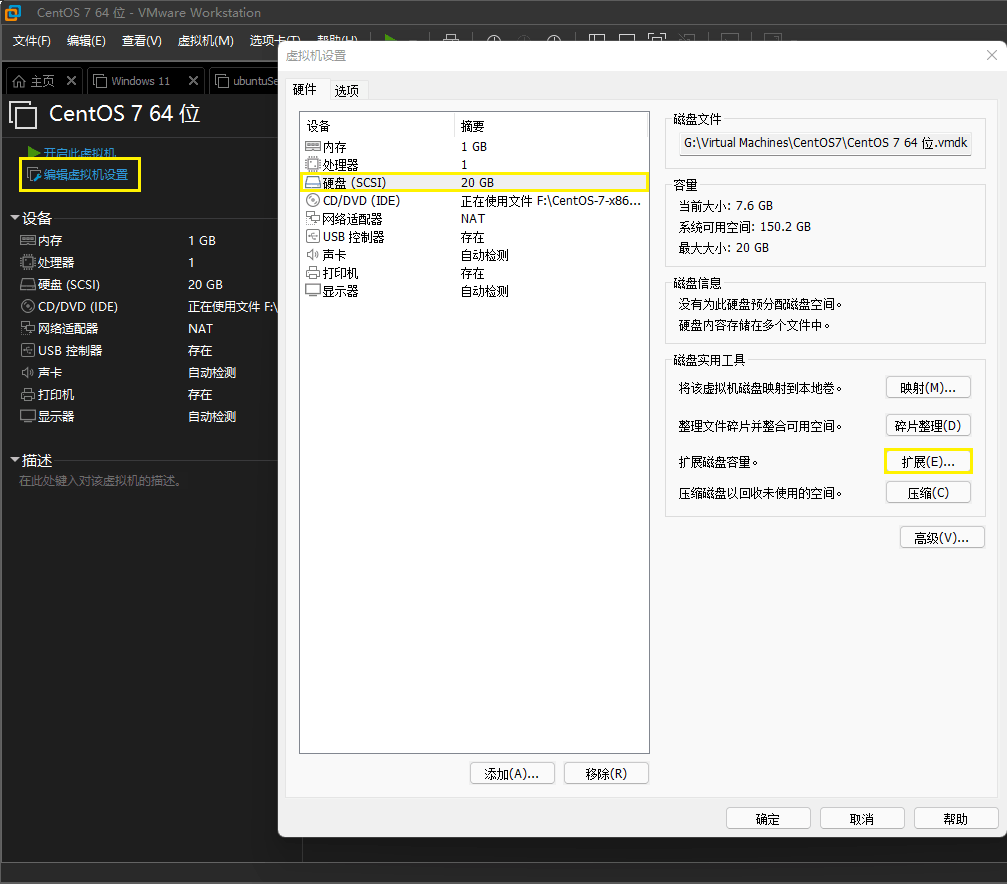
在指定最大虚拟磁盘大小中的最大磁盘大小中输入你期望的磁盘容量,但是不能小于原始容量。
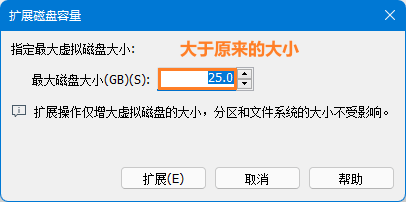
随后点击扩容,弹出成功消息框。
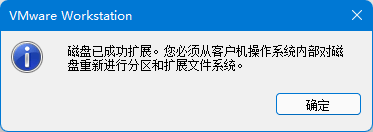
接下来启动虚拟机。
正文
- 输入
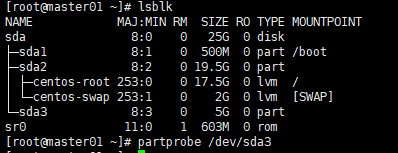
lsblk,列出所有块设备(list block)
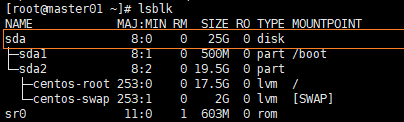
此时此刻,我们看到了sda是25G,也就是刚刚我们调整的容量大小。 - 输入
fdisk /dev/sda对分区表进行操作
输入p,可以看到当前分区表
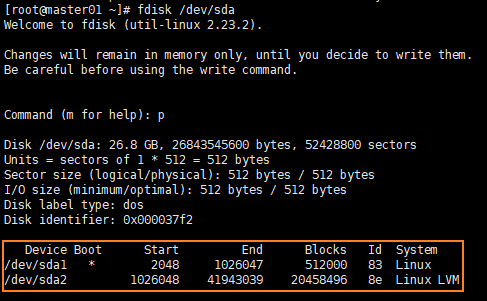
- 创建分区,通过
n命令如果想要全部分配,直接全部enter即可。
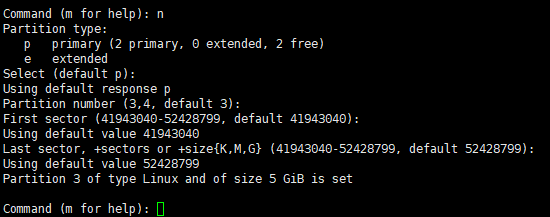
- 修改分区类型
t改成8e-Linux LVM
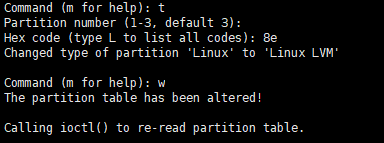
- 保存分区表
w并且退出q
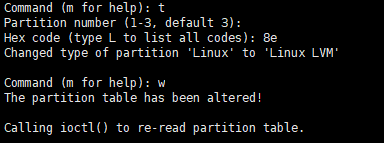
- 刷新分区表
partprobe /dev/sda3
- 扩展到卷组
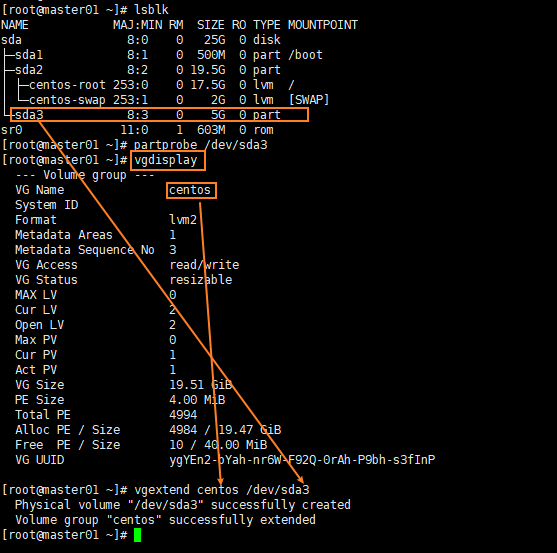
vgextend centos /dev/sda3
centos 来源于 vgdisplay
sda3 来源于lsblk
- 将空闲的卷组分配给根分区
通过lvdisplay 查看卷组信息
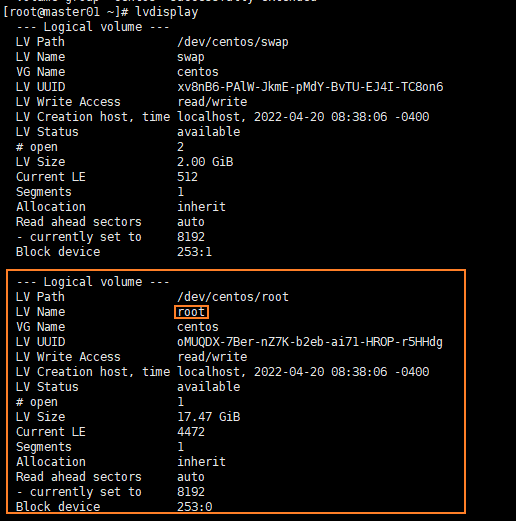
我们是要分配给/dev/centos/root这张逻辑卷 - 通过
lvextend -l +100%FREE /dev/centos/root分配空间

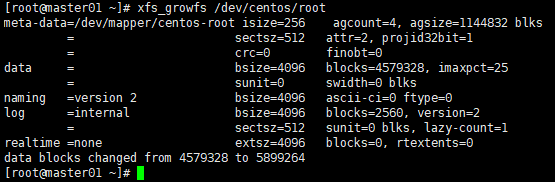
- 刷新根分区
xfs_growfs /dev/centos/root
检验
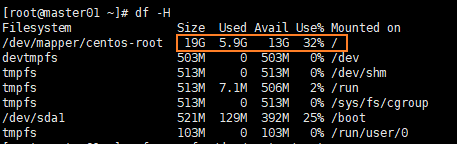
之前的磁盘容量信息
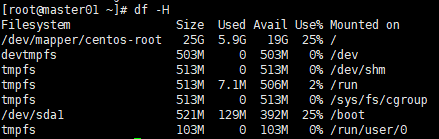
修改后的磁盘容量信息


评论 0
还没有评论,来说点什么吧。