引言
这个软件是本人自主开发的使用情况记录器,每日使用情况都会在这里显示出来,当然这个软件也一直在迭代更新,撰写这篇文章也是为了补充下载的那篇博客中没有提到的一些细节,本篇文章也可以当作使用手册,帮助文档。
如果在使用过程中遇到了一些不合理的地方,可以联系我,共同商讨接下来改怎么完善这个软件。
安装
当前版本安装包的制作主要使用了pyqt,通过pyinstaller进行打包,虽然这不是一个很好的解决方案,但是目前可能是我想到的最好的选择了。
我考虑了以下方面:
- 检查更新需要请求网络,一般打包器好像支持的并不多,nsis可能可以,但是脚本有点复杂
- 使用协议和一些文本的区域使用富文本,支持颜色提醒
- 更加绿色,不写入注册表和额外的文件
初始化
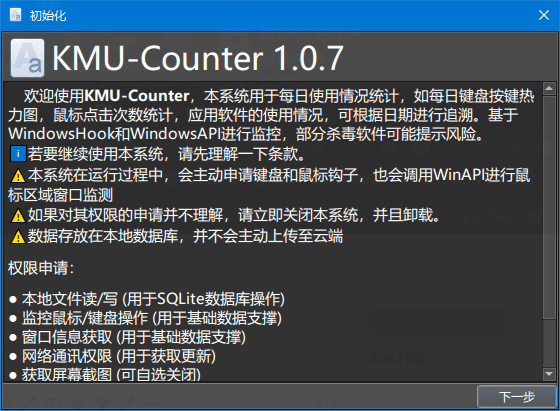
初始化工作是数据存储的基础,这里也可以看到我们需要哪些权限,公开透明,这也是我制作软件的一项标准。
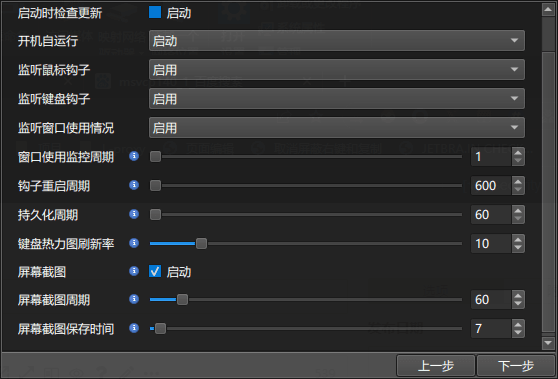
配置项存在一些开关和滑块,主要是为了特殊人群使用习惯,如果涉及到保密工作,或者是不希望记录一些使用记录,可以在这里进行设置。
滑块上一般都是为了更加定制化的实现用户的使用习惯,如果不太明确其中的含义,后面的 蓝底白i被鼠标指向时,会弹出提示信息,便于用户理解其中的意思。
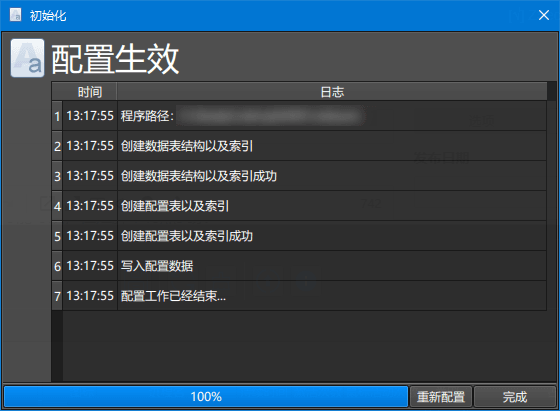
实际上配置阶段实现的是初始化数据库,并且将定制化信息写入配置表,以便于程序按照用户的需求运行。
使用
主界面介绍
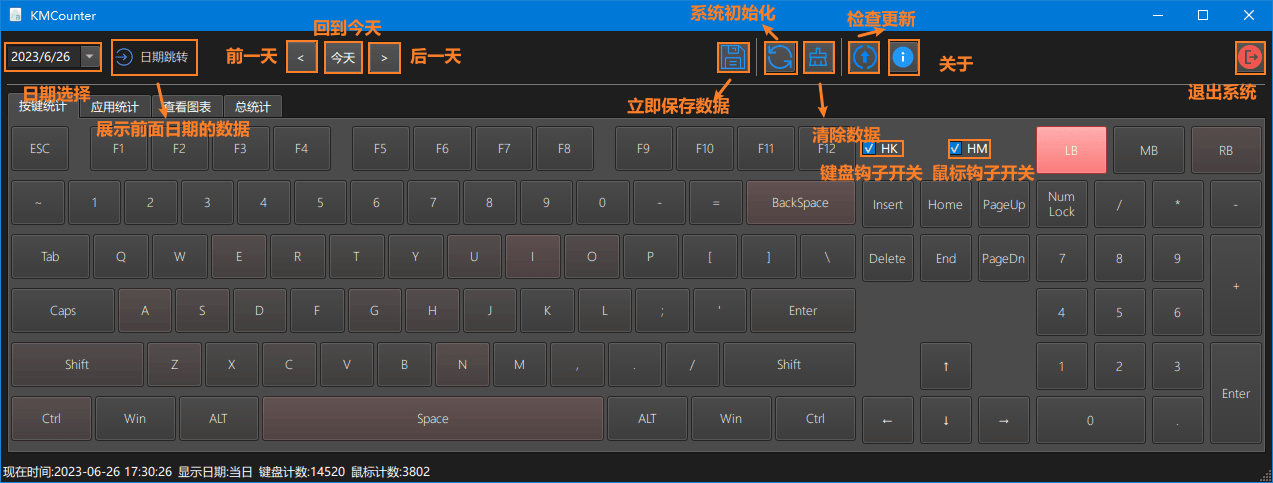
按键统计
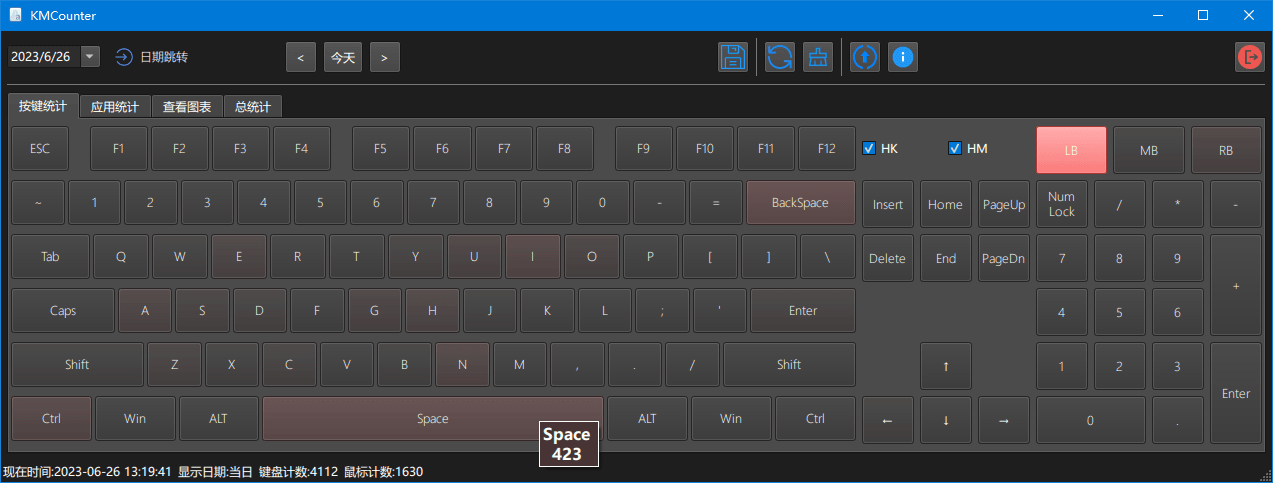
这里的按键统计实际上就是鼠标和键盘点击的次数,以颜色深浅来表示次数的多少,颜色越深,次数就越多,反之亦然。
鼠标的使用情况则是右上角的 LB MB RB ,分别指的是 左键 中键和 右键
当鼠标指向按键时,将会弹出具体的次数。
应用统计
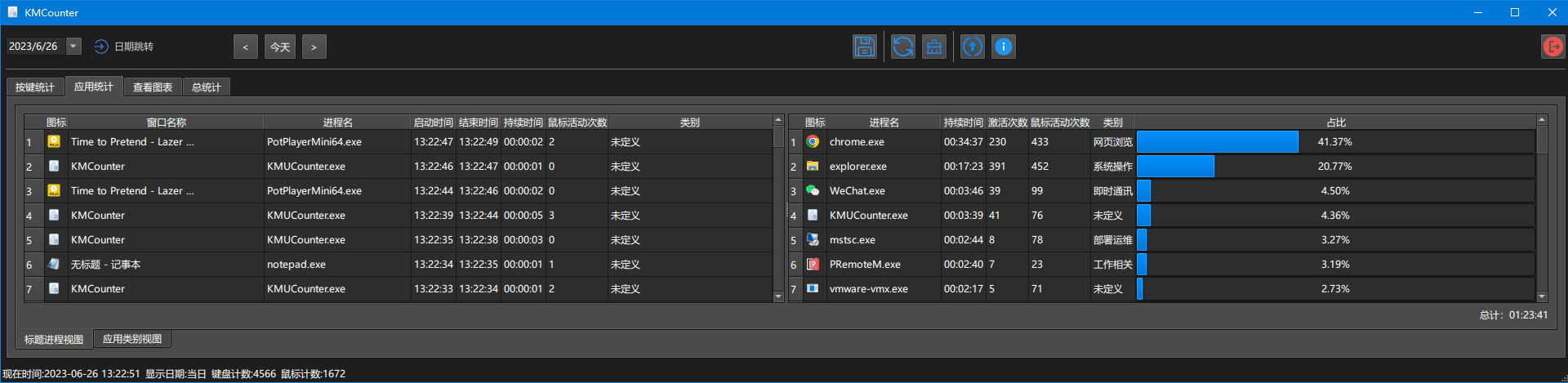
应用统计指的是在程序的记录过程中,用户的鼠标在那里,就说明在使用哪些软件,对于软件来说,窗口和进程是多对一的关系,比如浏览器,浏览器是一个进程,而浏览器打开的网页可能有很多个,比如说游戏网页和博客网页,他们都属于浏览器,但是他们也是单独的存在。
左侧的表格是基于窗口记录的信息,右侧的表格是进程记录的信息。
在这里我们可以看到哪些页面和软件停留的时间和鼠标操作次数。
类别指派
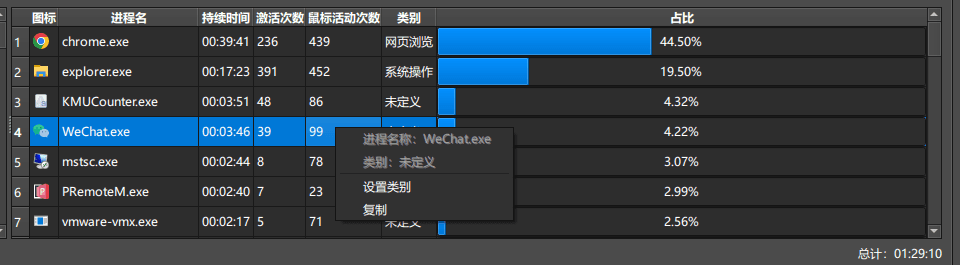
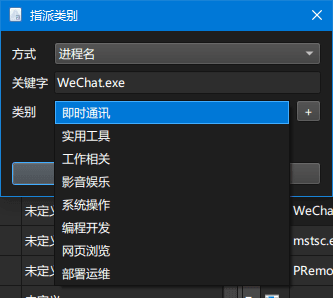
细心的朋友看到了类别列,这里是可以自己进行配置的,比如说QQ和微信属于即时通讯类的软件,我们可以在右侧的列表中找到QQ和微信,把他们设置成 即时通讯类,我们右键他们,弹出下图的菜单,选择设置类别
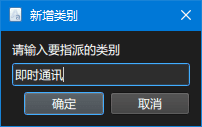
在这里,方式和关键字我们可以不做操作,只管类别即可,当我们第一次使用这个软件,发现类别是空的,不要担心,软件预留了自定义类别添加的方式,点击右侧的 +即可弹出手动输入类别的窗口。
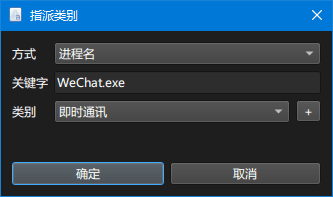
在这里我们输入 即时通讯 点击确定后,列表中就会出现我们刚刚填写的 即时通讯了
在类别中,选中我们要指派的类别,随后点击确定
进程类别指派完成。
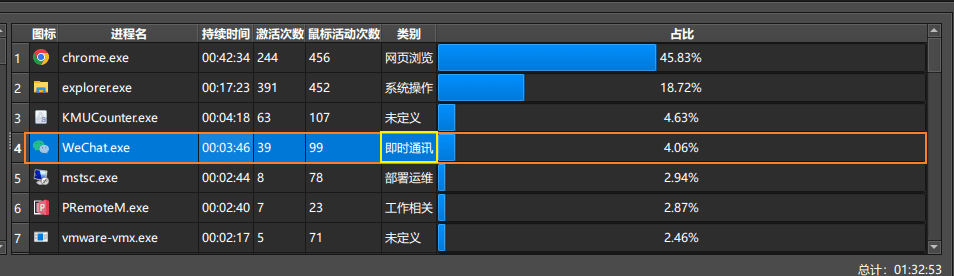
当然,如果我们对于微信来说,是即时通讯,但是如果我们和同事和客户聊天,那么他们属于工作相关,这时候,我们可在左侧的表格中找到对应的标题进行指派,方法和上面的一致,这里不再赘述了。
取消类别指派
这里的操作是统一的,比如我们选错了,需要重新指派,那么我们要删除原来的指派内容,重新设置类别。
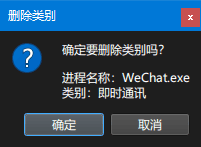
选择要删除的类别,右键它,选择删除类别。
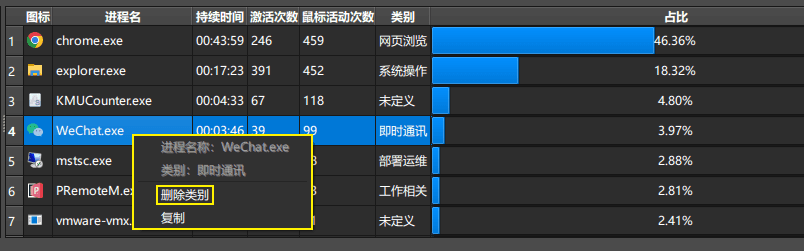
在这里需要再次确认,如果确认无误,就可以选择 确定,删除指定的类别。
复制行
这项操作实际价值并不是很大,如果当我们想获取行数据,可以右键需要获取的行,点击复制,在文本输入的地方粘贴,结果如下所示。
KMUCounter.exe 00:04:33 67 118 未定义 4.79621
WeChat.exe 00:03:46 39 99 即时通讯 3.97048
KMUCounter KMUCounter.exe 13:29:24 13:29:25 00:00:01 1 未定义
微信 WeChat.exe 13:02:16 13:02:18 00:00:02 1 未定义
删除窗口记录
当我们做一些比较私密的操作时,可能会被程序记录上来,这时候,我们不希望被持久记录,就可以通过右键相应的行,删除记录。
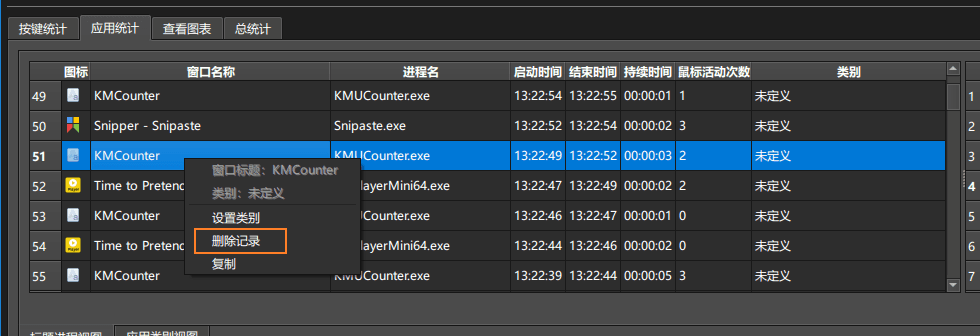
在这里需要再次确认,如果确认无误,就可以选择 确定,删除指定的记录。
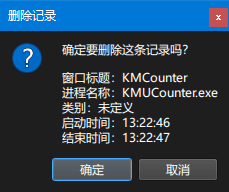
ℹ:图上的启动时间和结束时间不一致,是因为不小心删除了,所以又选了一条记录进行的相同操作。
检索
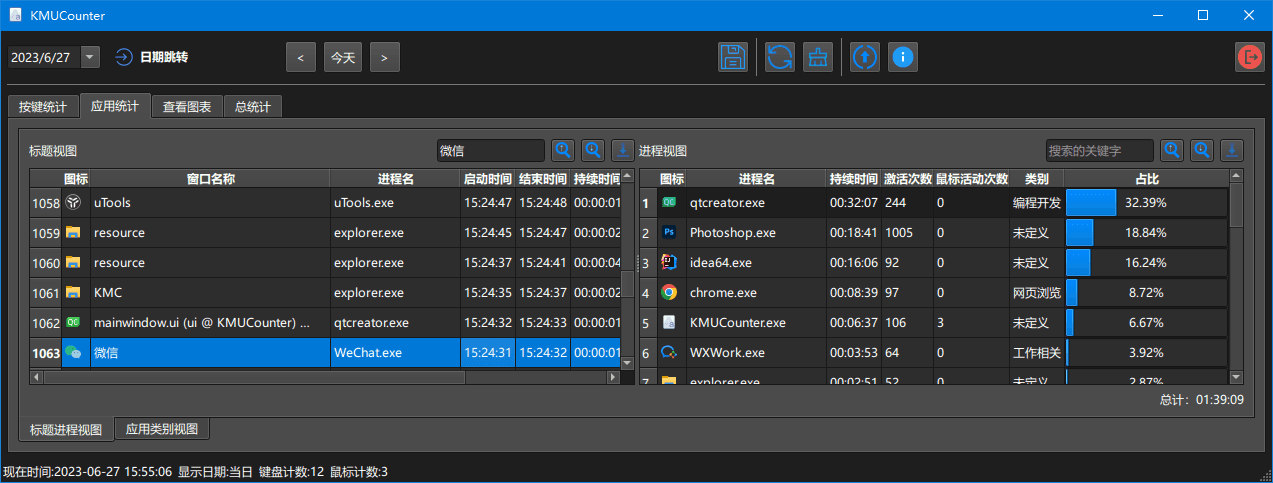
如果数据量大,想要快速的找到相应的数据,可以根据关键字进行检索窗口标题和进程名,左侧放大镜向上箭头,是向上搜索,右侧的放大镜向下箭头是继续向下搜索。
导出数据 (>=1.0.8)
这个特性是>=1.0.8中特有的,因此之前的截图可能不完整。
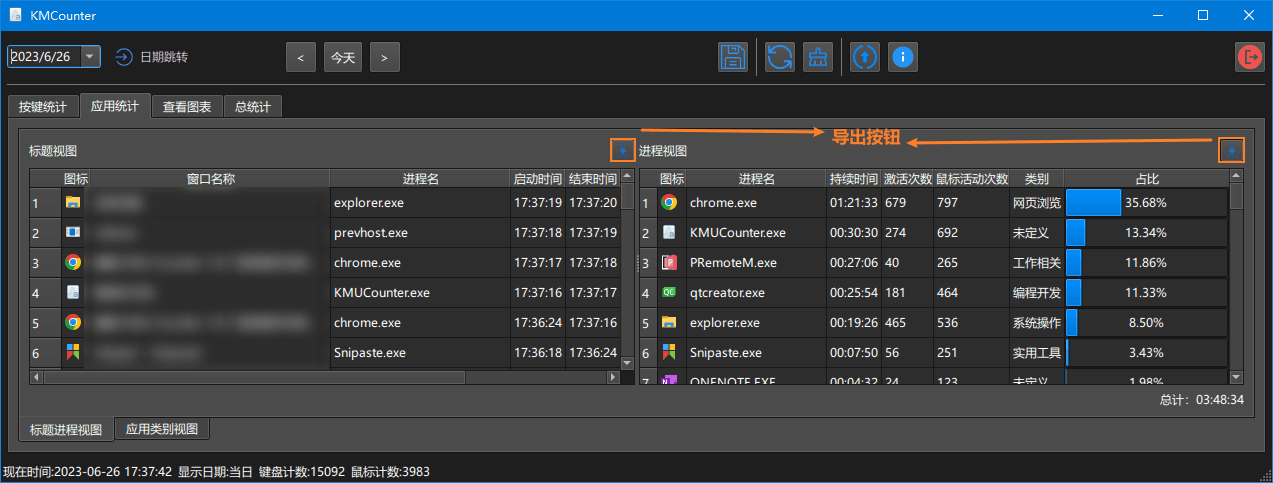
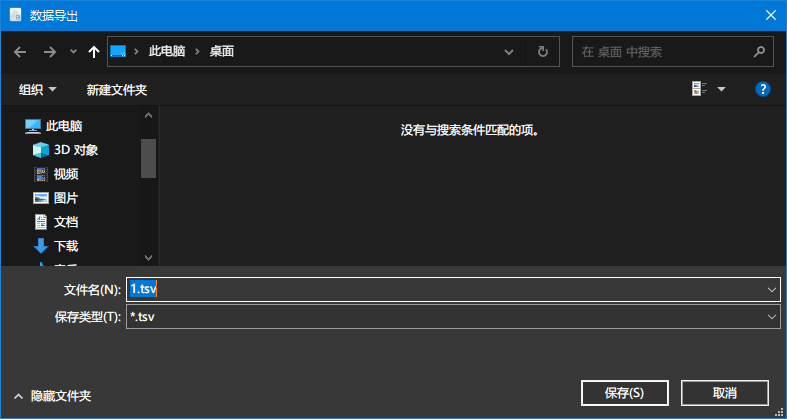
导出的类型为tsv,和csv不同,因为csv是逗号分割,程序标题中很可能存在逗号 , ,因此 \t是个不错的选择,点击导出后会弹出文件保存对话框,选择好保存路径和输入文件名后,点击保存,即可导出文件。
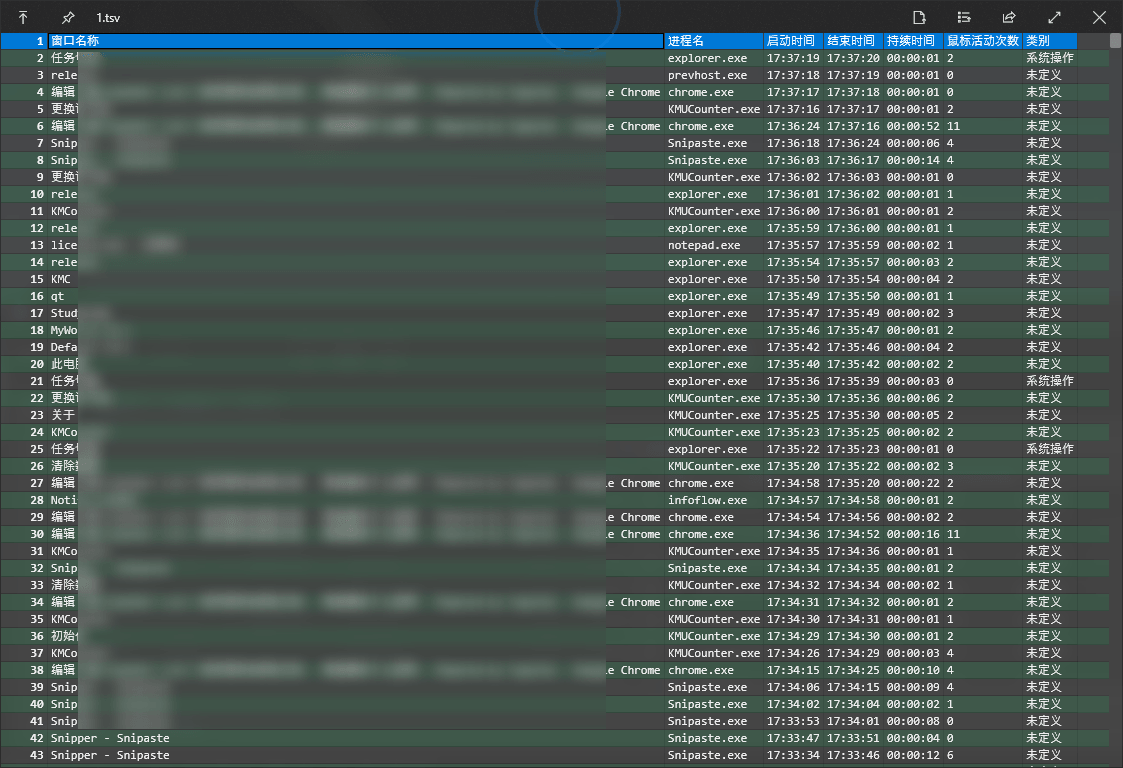
保存后打开是这样的。
应用类别管理
在应用统计中的应用类别视图中可以对类别进行管理。
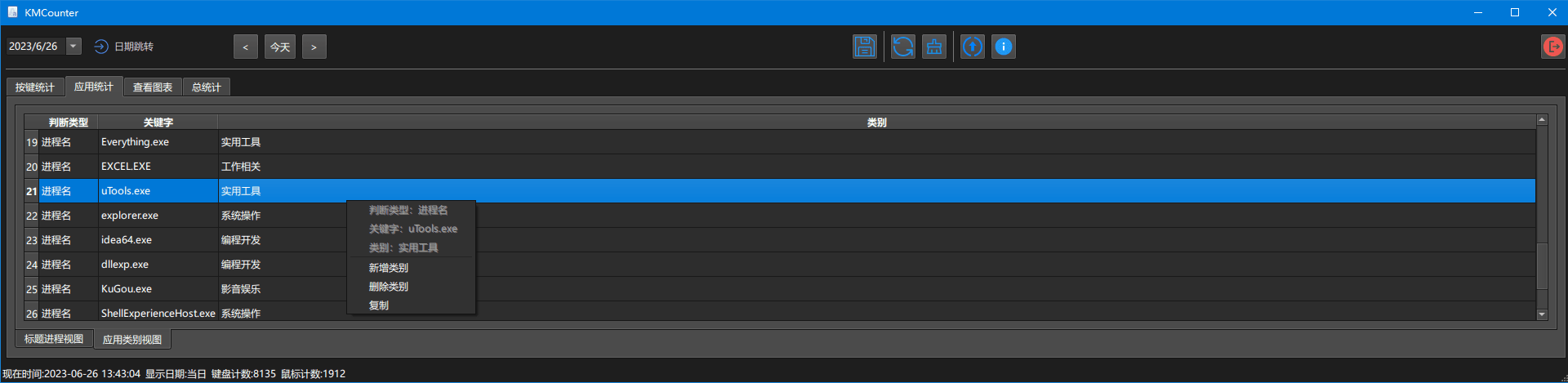
右键任意位置,如果存在选中行,则可以删除指定类别
在这里也可以手动添加类别判断依据,关键字和类别,当程序检测到响应的关键字,则会在标题进程视图中看到。
查看图表
这个页签中可以查看截图记录、键鼠操作记录和应用使用时间情况。
查看截图
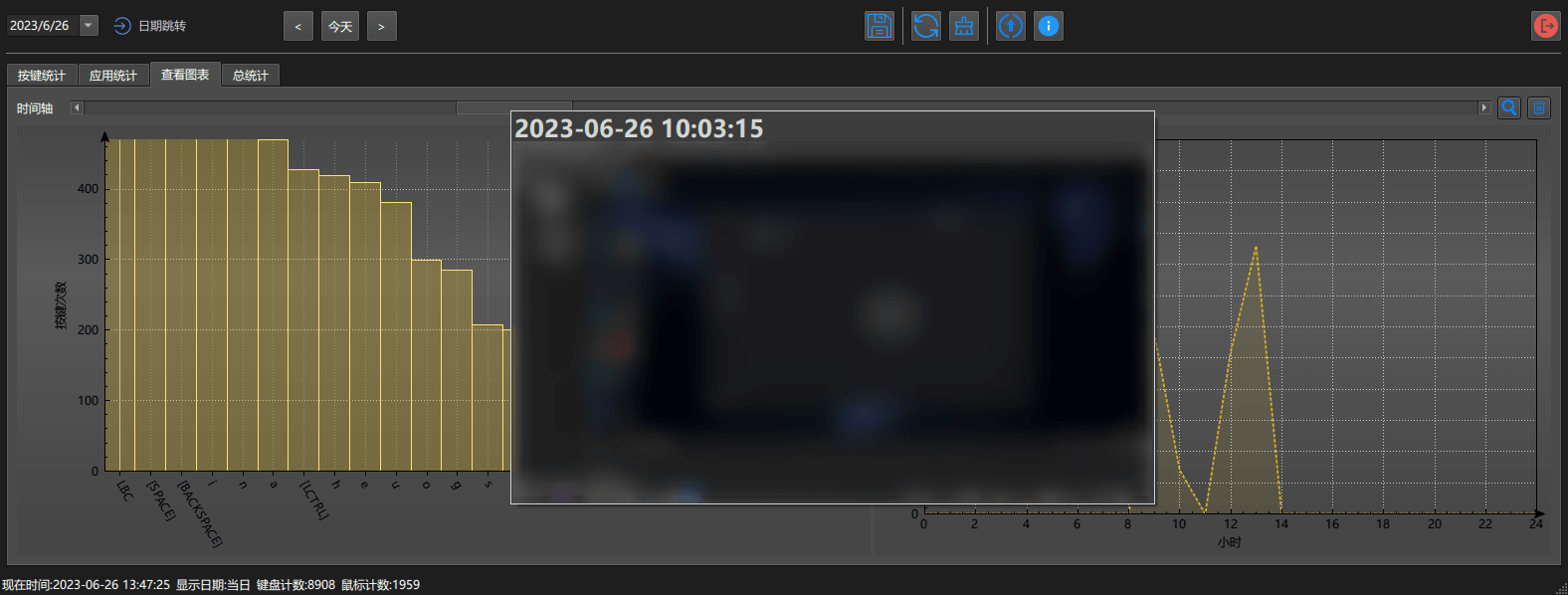
如果开启了截图功能,可以滑动时间轴,不松开鼠标,即可看到当时的截图的缩略图
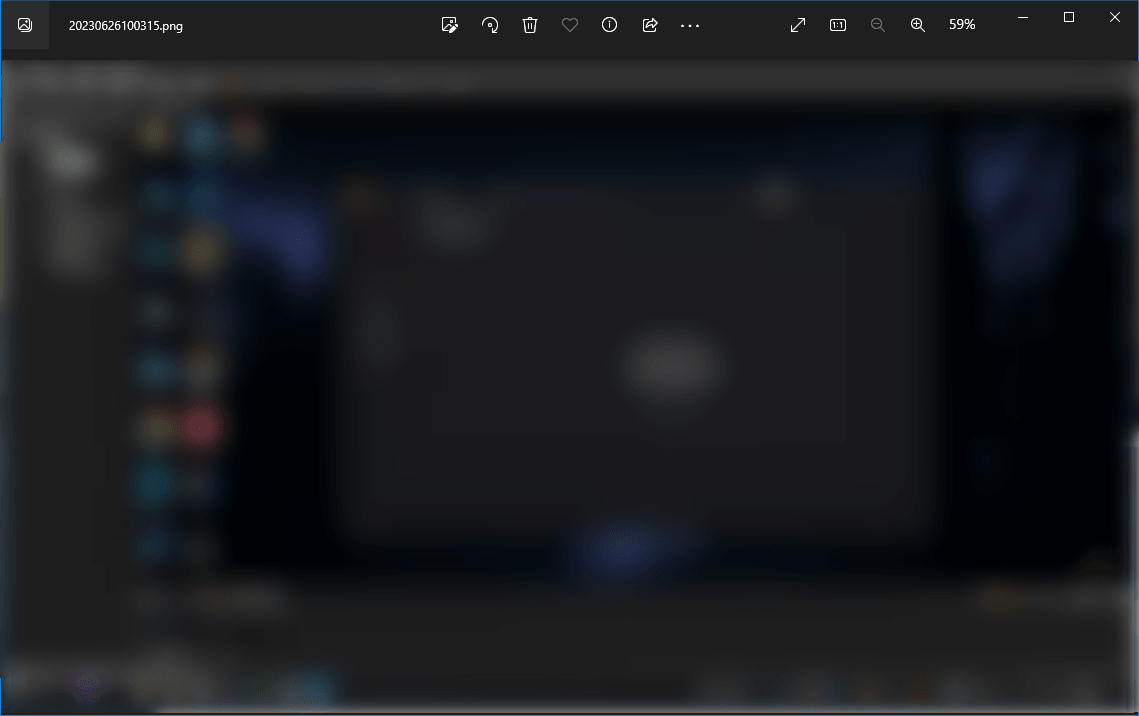
如果想查看大图,点击时间轴右侧的 放大镜🔍,通过系统默认的图片查看器,打开图片
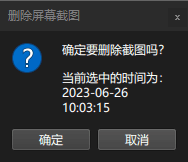
如果不希望存储这张图片,可以点击右侧的 垃圾桶🚮,删除指定的图片,这一步也是需要用户确认的
图表域
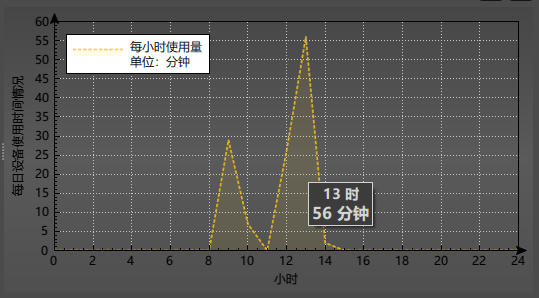
左侧图展示的是键鼠统计图,按照次数有多到少进行的排序。使用鼠标的滑轮可以缩放图表
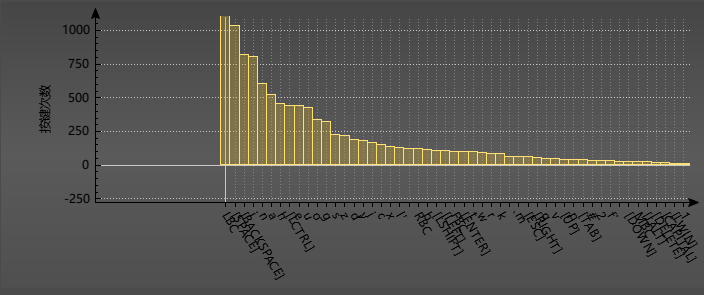
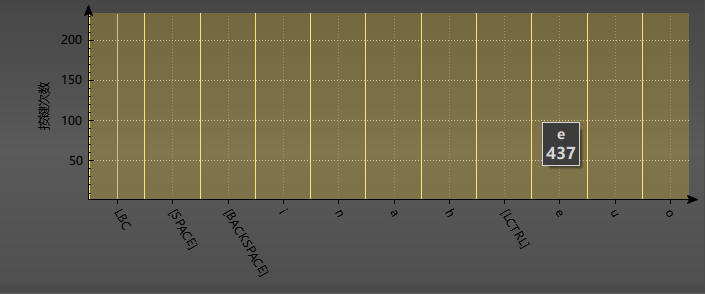
鼠标左键拖挪可以上下左右移动视图,鼠标指向时可看到具体数值
其中的横坐标刻度值含义:
| 键 | 解释 |
|---|---|
| LBC | 鼠标左键 |
| MBC | 鼠标中键 |
| RBC | 鼠标右键 |
| [SPACE] | 空格 |
| [LCTRL] | 左侧ctrl键 |
| [RCTRL] | 右侧ctrl键 |
| [LSHIFT] | 左侧shift键 |
| [RSHIFT] | 右侧shift键 |
| [LALT] | 左侧alt键 |
| [RALT] | 右侧alt键 |
| [BACKSPACE] | 退格键 |
| [LEFT] | 方向键左 |
| [UP] | 方向键上 |
| [DOWN] | 方向键下 |
| [RIGHT] | 方向键右 |
| [ESC] | 退出键(esc键) |
| [CAPITAL] | 大小写锁定键 |
| [ENTER] | 回车键 |
| [rEnter] | 小键盘回车 |
| [大写字母] | 大写字母 |
| [小写字母] | 小写字母 |
| [N数字] | 数字键盘上的按键 |
| [r.] | 数字键盘上的小数点键 |
| [r+] | 数字键盘上的+键 |
| [r*] | 数字键盘上的*键 |
| [r-] | 数字键盘上的-键 |
| [r/] | 数字键盘上的/键 |
| [LWIN] | 左侧win键 |
| [RWIN] | 右侧win键 |
| [INSERT] | 插入键 |
| [DELETE] | 删除键 |
| [HOME] | 起始键 |
| [END] | 结束键 |
| [PG UP] | page up 上一页键 |
| [PG DN] | page up 下一页键 |
右侧的是每小时使用时间,鼠标指向时可看到具体数值
总统计
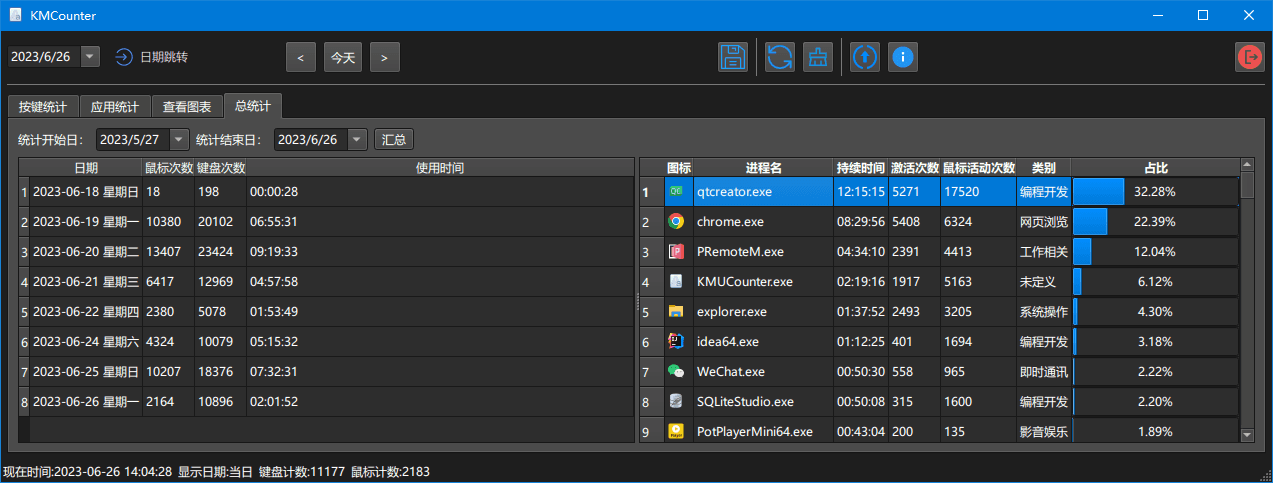
这里可以选择统计的开始结束日,生成每日键鼠操作次数和时间,并且生成时间段内软件使用情况。
清除数据
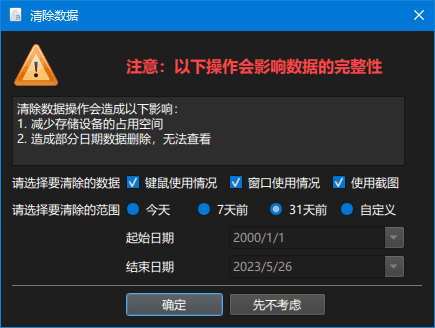
选择要清除的数据类别和时间范围
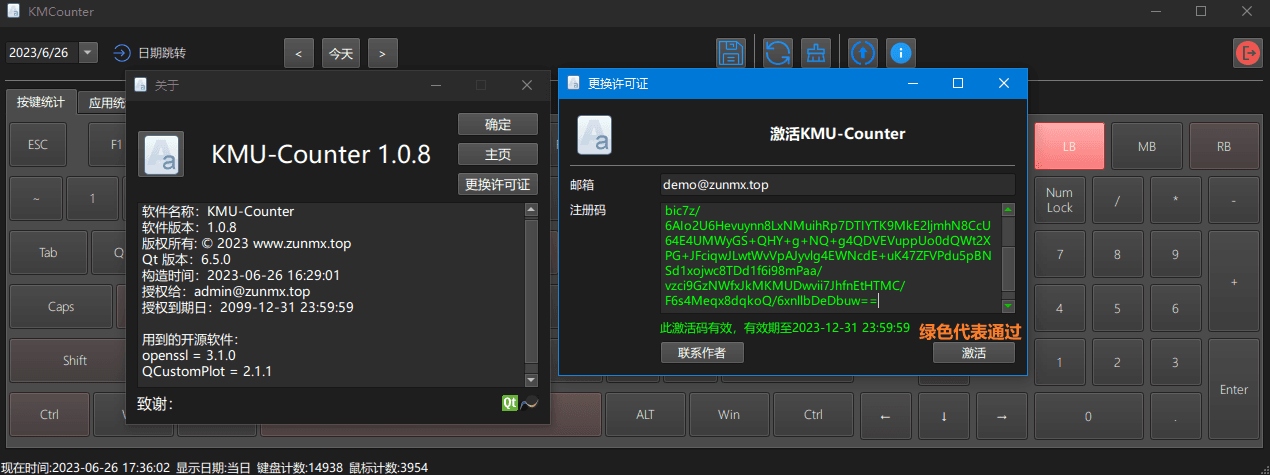
关于页和激活许可证
疑难杂症
安装结束后会自动打开程序,有些用户可能会提示缺少msvcp140_1.dll
需要安装msvc2019运行库。


评论 1