tmux是什么
tmux是一个终端复用工具,比如说你打开了一个shell客户端,但是需要多个shell,并且不太方便重连的情况下,可以使用tmux,接下来放张图看下我是怎么用的。
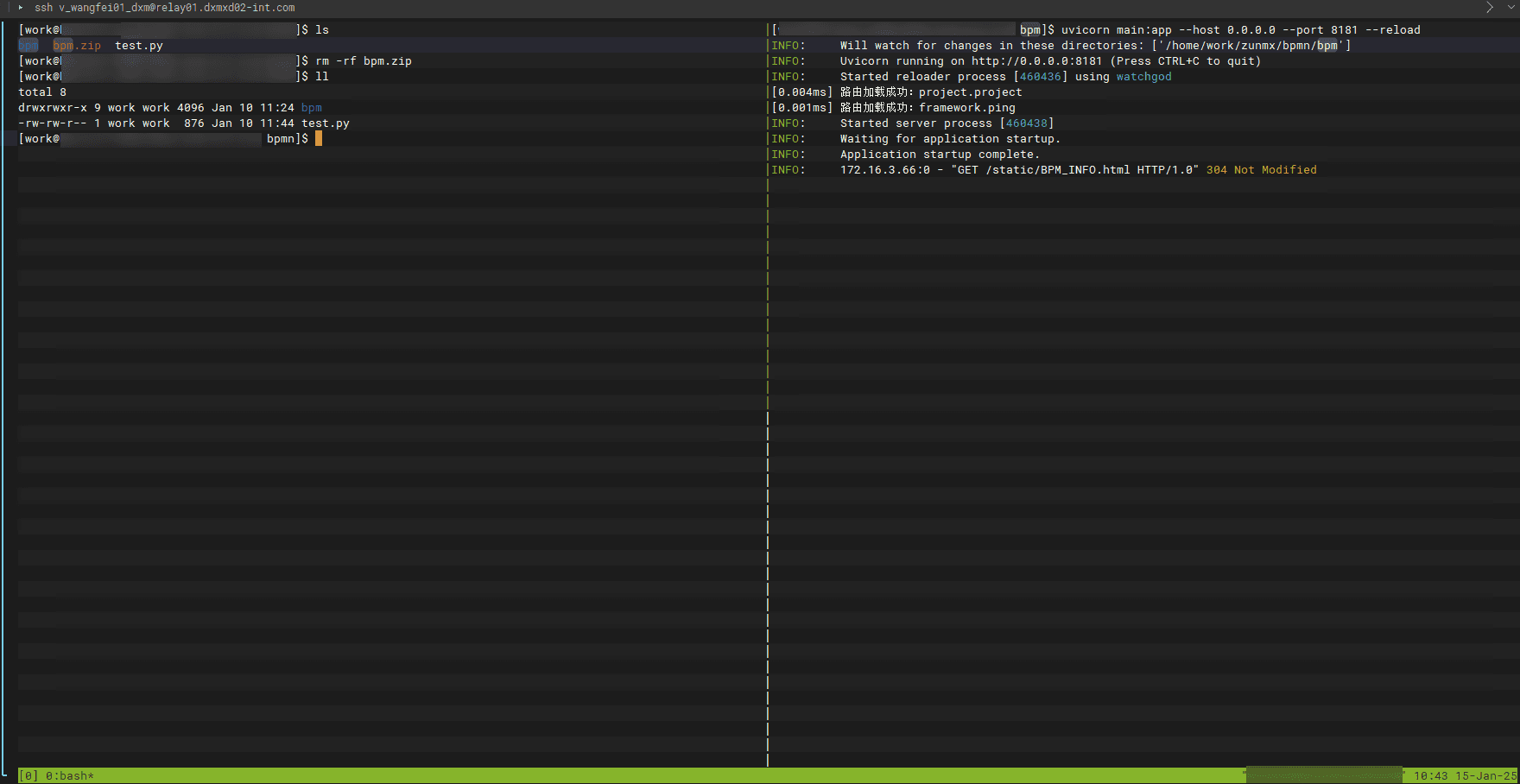
因为需要连接堡垒机,然后通过堡垒机连接内部服务器,堡垒机需要动态口令,动态口令在领导手里,总是要谁都会烦的不是,这个工具就比较合适了。(复制ssh渠道,或者分屏某些情况是不需要重新登录的)
TMUX 的安装
在 Linux 上安装
使用以下命令来安装 tmux:
- Debian/Ubuntu:
  sudo apt-get update
  sudo apt-get install tmux
  ```
* Fedora:
```bash
  sudo dnf install tmux
  ```
* Arch Linux:
```bash
  sudo pacman -S tmux
  ```

## 在 macOS 上安装

使用 Homebrew 安装 `tmux`:

```bash
brew install tmux
在 Windows 上安装
在 Windows 上,你可以通过 WSL(Windows Subsystem for Linux)来使用 tmux,或者安装 Cygwin 或者 Git Bash 来使用 tmux。
TMUX 的基本操作
启动 TMUX 会话
要启动一个新的 tmux 会话,可以使用以下命令:
tmux
这将启动一个新的 tmux 会话,你将进入 tmux 的默认会话环境。
如果你想给你的会话命名:
tmux new -s mysession
这将创建并进入名为 mysession 的 tmux 会话。
列出所有会话
如果你已经有多个会话,可以列出所有活动的会话:
tmux ls
附加到现有会话
如果你有一个正在运行的会话,并且想重新附加到它:
tmux attach -t mysession
分离会话
当你需要暂时离开当前 tmux 会话,但不希望关闭它,可以使用分离命令:
Ctrl + b, d
这将使你从当前会话中分离出来,但会话仍然在后台运行。
面板管理
tmux 的强大之处在于它允许你在同一终端窗口中分割多个面板。你可以同时在多个面板中运行不同的任务,提升效率。
水平分割面板
要水平分割当前窗口(上/下),使用:
Ctrl + b, %
垂直分割面板
要垂直分割当前窗口(左/右),使用:
Ctrl + b, "
切换面板
在多个面板之间切换使用:
Ctrl + b, [方向键]
例如,Ctrl + b 后按下左箭头键,你将切换到左边的面板。
关闭面板
要关闭当前面板,只需退出或关闭终端中的程序,或者:
exit
窗格和窗口管理
创建新窗口
要创建一个新窗口,可以使用:
Ctrl + b, c
切换窗口
你可以通过按数字键或使用以下快捷键来切换窗口:
Ctrl + b, n   # 切换到下一个窗口
Ctrl + b, p   # 切换到上一个窗口
Ctrl + b, 数字键  # 切换到指定编号的窗口
关闭窗口
要关闭当前窗口,输入:
exit
或者在窗口中运行的程序结束时,窗口会自动关闭。
TMUX 配置文件
tmux 允许用户自定义其行为,配置文件通常位于 ~/.tmux.conf。在该文件中,你可以设置快捷键、外观等。例如,修改前缀键:
# 更改前缀键为 'Ctrl + a'
unbind C-b
set-option -g prefix C-a
bind-key C-a send-prefix
常用命令总结
- 启动新会话:
tmux new -s <session_name> - 列出所有会话:
tmux ls - 附加到现有会话:
tmux attach -t <session_name> - 分离会话:
Ctrl + b, d - 创建新窗口:
Ctrl + b, c - 切换窗口:
Ctrl + b, n或Ctrl + b, p - 水平分割面板:
Ctrl + b, % - 垂直分割面板:
Ctrl + b, " - 切换面板:
Ctrl + b, [方向键] - 关闭面板:
exit


评论 0
还没有评论,来说点什么吧。