准备工作
- 下载 OpenSSL 源码
-
访问 OpenSSL 官方源码下载页面 下载最新版本的源码包。
2. 准备 Visual Studio -
确保安装了 Visual Studio,并配置了构建环境。本文使用的是 Visual Studio 2022。
3. 安装 Perl -
如果机器上未配置 Perl 环境,可以通过 Strawberry Perl 官网 下载并安装适合的版本。
提示:本文环境较为完善,如缺少相关工具,请根据需要安装。
编译步骤
打开 Visual Studio 提供的构建工具命令行(例如 x64 Native Tools Command Prompt for VS 2022)。切换到
OpenSSL 源码目录
使用 cd 命令进入 OpenSSL 源码解压后的目录。例如:
cd E:\Code\libs\openssl
执行配置命令
在 OpenSSL 目录下,运行以下配置命令:perl configure VC-WIN64A no-asm
说明:
VC-WIN64A指定目标平台为 64 位 Windows。no-asm选项用于禁用汇编优化,适用于编译过程中可能遇到的某些兼容性问题。
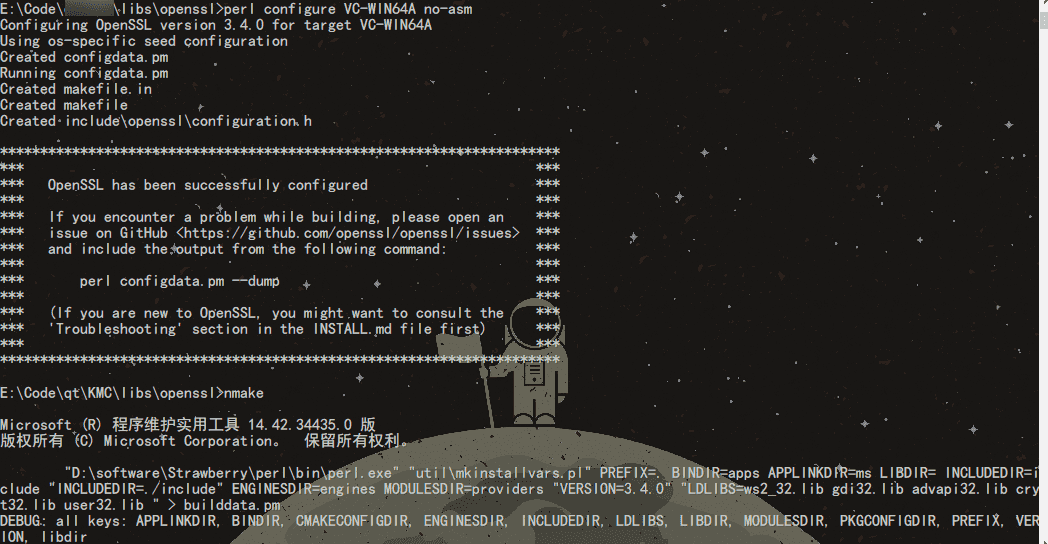
执行编译命令
运行以下命令开始编译:nmake
提示:编译过程可能需要一些时间,请耐心等待。
这里可能需要等待一会儿
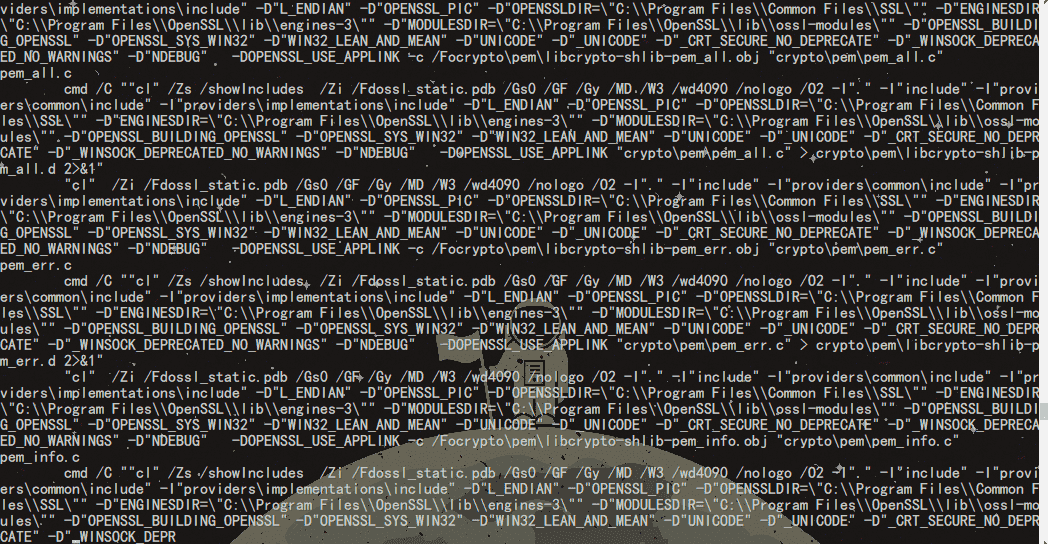
生成并安装
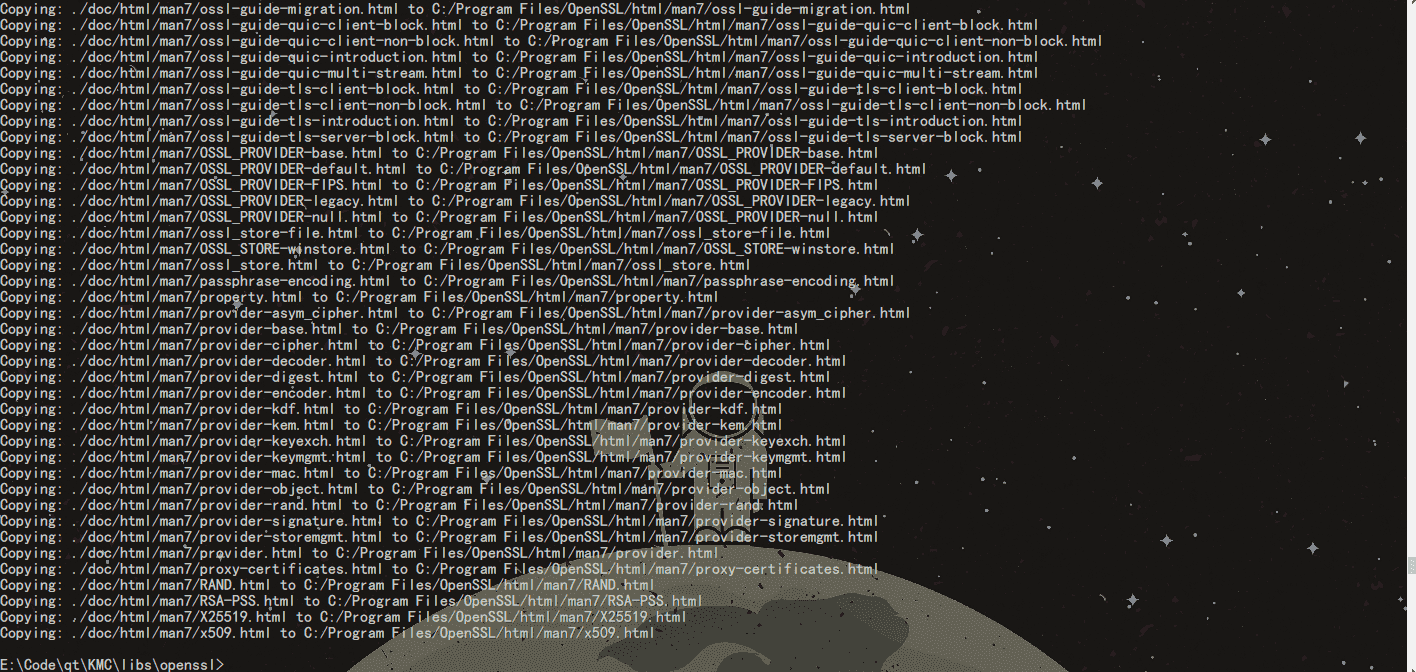
运行以下命令完成生成和安装:nmake install
总结
通过以上步骤, OpenSSL 的配置、编译和安装基本上就是这个流程。确保相关工具版本匹配,若遇到错误提示,可根据具体提示信息调整配置或环境设置。
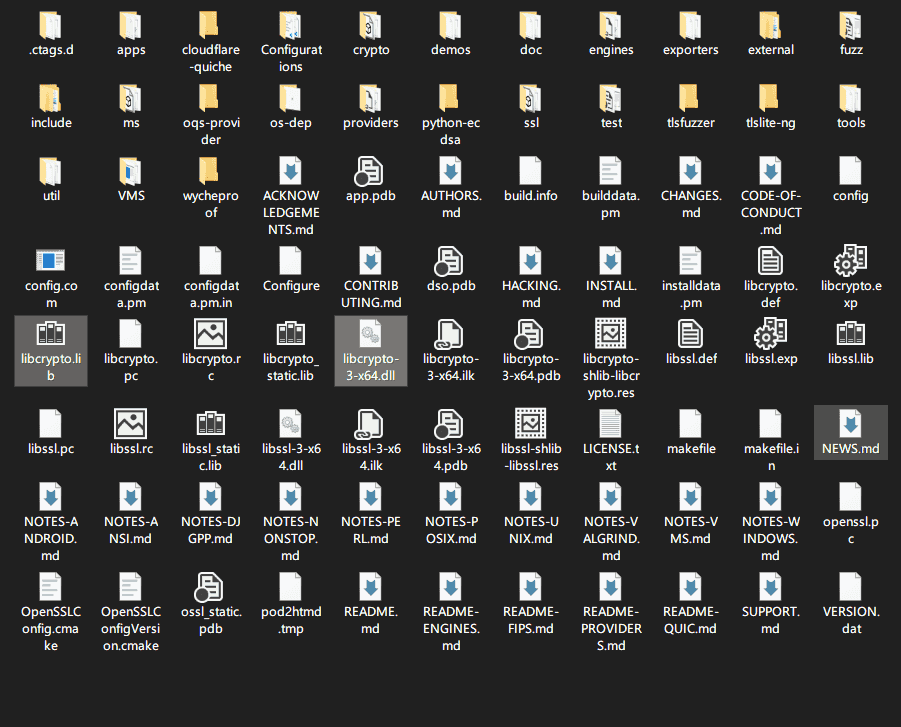
后续开发可能需要用到的dll或者lib文件,就可以去源码路径里面找了。


评论 2